
これはOpenAIの公式サイトではありません。GPT Imageは提携関係のない独立した製品です。
GPT Imageの使い方
5つの簡単なステップで創造性を解き放ちましょう。このガイドは、GPT Imageの力でアイデアを息をのむような高品質の画像に変える方法を案内します。
読みながら試す
GPT Image 搭載
アイデアを説明
0/5000
アスペクト比
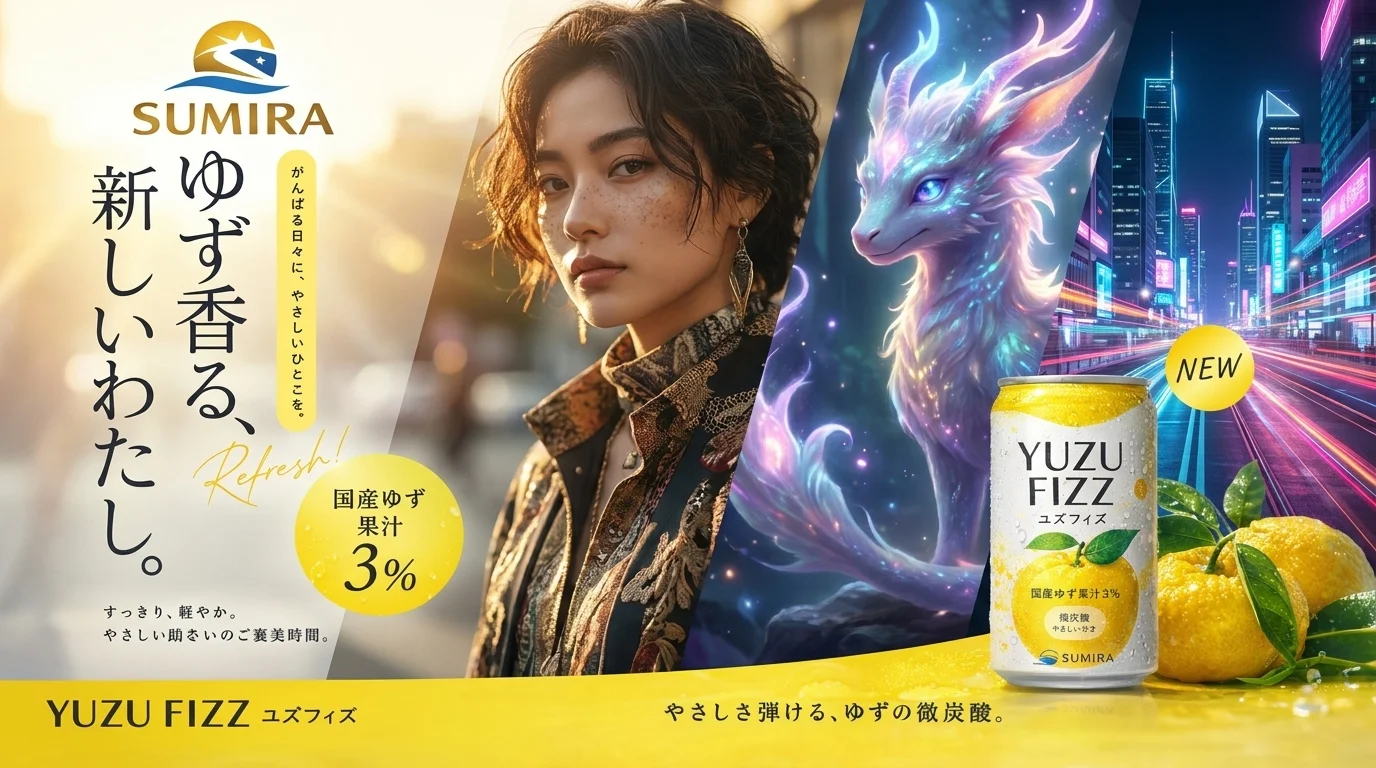
生成された画像がここに表示されます
作成された画像がここに表示されます
ステップ1: スタジオを開く
あなたの創造の旅はここから始まります。GPT Imageスタジオを開けば、すぐに生成を始められます — セットアップを気にする必要はなく、ツールを起動するだけで作成の準備が整います。
- ホームページから直接GPT Imageスタジオを開きます。
- プロンプトボックス、アスペクト比、出力コントロールに慣れましょう。
- サンプルギャラリーを閲覧して、GPT Imageにできることを確認しましょう。
- 画像生成スタジオにすぐにアクセスできます。
ステップ2: プロンプトを書く
ここで魔法が起こります。プロンプトとは、作成したい画像のテキストによる説明です。プロンプトが詳細であるほど、GPT Imageはあなたのビジョンに近づきます。
- 具体的に:「犬」ではなく「ひまわり畑で遊ぶゴールデンレトリバーの子犬、ゴールデンアワーのライティング」を試しましょう。
- スタイルの手がかりを含める:「シネマティック」「水彩画」「フォトリアル」「アニメスタイル」のような語句を加えましょう。
- ムードを描写する:「穏やか」「エネルギッシュ」「謎めいた」「楽しい」のような言葉を使いましょう。
- インスピレーションが必要ですか?アイデアのためにプロンプトライブラリをチェックしましょう。
ステップ3: 生成する
プロンプトが準備できたら、画像に命を吹き込む時です。GPT Imageがあなたのテキストを解釈し、指示に基づいてユニークなビジュアルを生成します。
- 生成する前に、アスペクト比などの設定を調整しましょう(例:ワイドスクリーンには16:9、正方形には1:1)。
- 「生成」ボタンをクリックして、プロセスが展開する様子を見ましょう。
- 数秒以内に、首尾一貫した高品質の画像のために分析された最初の画像が表示されます。
- すべての生成はユニークなので、同じプロンプトを何度も実行することを恐れないでください。
ステップ4: 洗練・編集する
最初の生成は出発点に過ぎません。GPT Imageは反復のために設計されています。画像がぴったりでなければ、完璧になるまで簡単に微調整できます。
- プロンプトを変更:詳細を追加し、スタイルを変え、構図を調整して、もう一度生成しましょう。
- インペイントツールを使う:画像の特定の領域を選択し、新しいプロンプトを与えてその部分だけを変更しましょう。
- 「キャラクターロック」を試す:生成したキャラクターが気に入ったら、ロックして、その周りに新しいシーンを作成しましょう。
- このステップは最初のアイデアを洗練することがすべてです。最初の結果で妥協しないでください!
ステップ5: エクスポートする
完璧な画像を作成したら、保存して共有する時です。GPT Imageは、あらゆる用途にすぐ使える高解像度の出力を提供します。
- 「エクスポート」または「ダウンロード」ボタンをクリックして、画像をデバイスに保存しましょう。
- 標準のエクスポートは鮮明な2K解像度で、デジタル用途に最適です。
- ProとStudioプランでは、4Kアップスケールのオプションがあり、高品質の印刷に理想的です。
- 生成した画像は個人ギャラリーに保存され、後で簡単にアクセスできます。